Selasa, 22 Januari 2013

Precalculus 

  1. Buka software Precalculus
  2. Klik Problem, lalu tuliskan soalnya :
     SOAL 1 : 2x-4 = 6x+2
         
·         Klik Answer, lalu tunggu sebentar
·         Lalu Klik Step
      ·    Untuk melihat grafiknya: Klik Graph
            SOAL II :     x + 2y = 3
                   3x – y = -5
·         Klik Answer, lalu tunggu sebentar
·         Lalu Klik Step
 ·    Untuk melihat grafiknya: Klik Graph
                             
              SOAL  III : 4x2 - 9y2 + 36 = 0
·         Klik Answer, lalu tunggu sebentar
·         Lalu Klik Step
 ·    Untuk melihat grafiknya: Klik Graph

  Aplikasi Math Mechanixs

 
A. Pengertian
 
1
Gambar 1. Aplikasi Math Mechanixs
 
Math Mechanixs adalah sebuah aplikasi matematika, dimana pengguna dapat menghitung layaknya kalkulator, membuat fungsi bahkan menggambar grafik fungsi tersebut baik fungsi persamaan linear, persamaan kuadrat maupun persamaan trigonometri. Software ini menggunakan beberapa antarmuka dokumen, sehingga pengguna dapat bekerja pada beberapa solusi secara bersamaan.


2
Gambar 2. Membuka Lebih Dari 1 Dokumen
 
Selain itu, terdapat suatu jendela yang berisi daftar variabel dan fungsi sehingga Anda dapat dengan mudah mengoperasikan variabel dan fungsi yang ditetapkan.


3
Gambar 3. Daftar Variabel dan Fungsi

B.       Fasilitas yang Ada di Math Mechanixs

a.    Kalkulator

Math mechanixs ini dilengkapi dengan kalkulator ilmiah yang cukup lengkap operator fungsinya.
4
Gambar 4. Kalkulator pada Math Mechanixs
 
Terdapat operator trigonometri (sin, cos, tan, sec, dll), logaritma, sum, kalkulus (integral, deferensial), daftar fungsi, dan lain-lain.
Untuk operator integral sendiri, pengguna dapat mengaktifkannya lewat ikon integral di jendela kalkulator ataupun pada toolbar yang kemudian muncul jendala seperti pada gambar di bawah ini :


5
Gambar 5. Kalkulus pada Msth Mechanixs
 
Tidak hanya terdapat tab integral saja namun juga terdapat tab deferensial. Dalam tab integral, pengguna dapat menghitung integral tentu dengan memasukkan batas-batasnya beserta fungsinya lalu tekan compute sehingga muncul jawaban pada answer. Begitu juga dengan deferensial.
Untuk daftar fungsi sendiri, dapat ditampilkan dengan menekan ikon fungsi pada jendela kalkulator maupun pada toolbar.


6
Gambar 6. Daftar Fungsi pada Math
 
 b.   Fungsi
Dalam dokumen kerja pengguna dapat mengetikkan fungsi dengan menuliskan F[X] terlebih dahulu sebelum fungsi yang diinginkan, F[x] hanya berlaku untuk variabel X saja, jika ingin menambahkan variabel Y, maka penulisannya F[X,Y], perhatikan contoh berikut :


7
Gambar 7. Contoh Penulisan Fungsi
 
Setelah pengguna menuliskan fungsi yang diinginkan pada dokumen kerja, kemudian tekan enter maka pada kolom function akan muncul fungsi yang telah ditulis. Fungsi yang dapat di tulis pada dokumen tidak hanya untuk persamaan linier saja, persamaan kuadrat dan persamaan trigonometri juga dapat dituliskan.

c.    Grafik fungsi
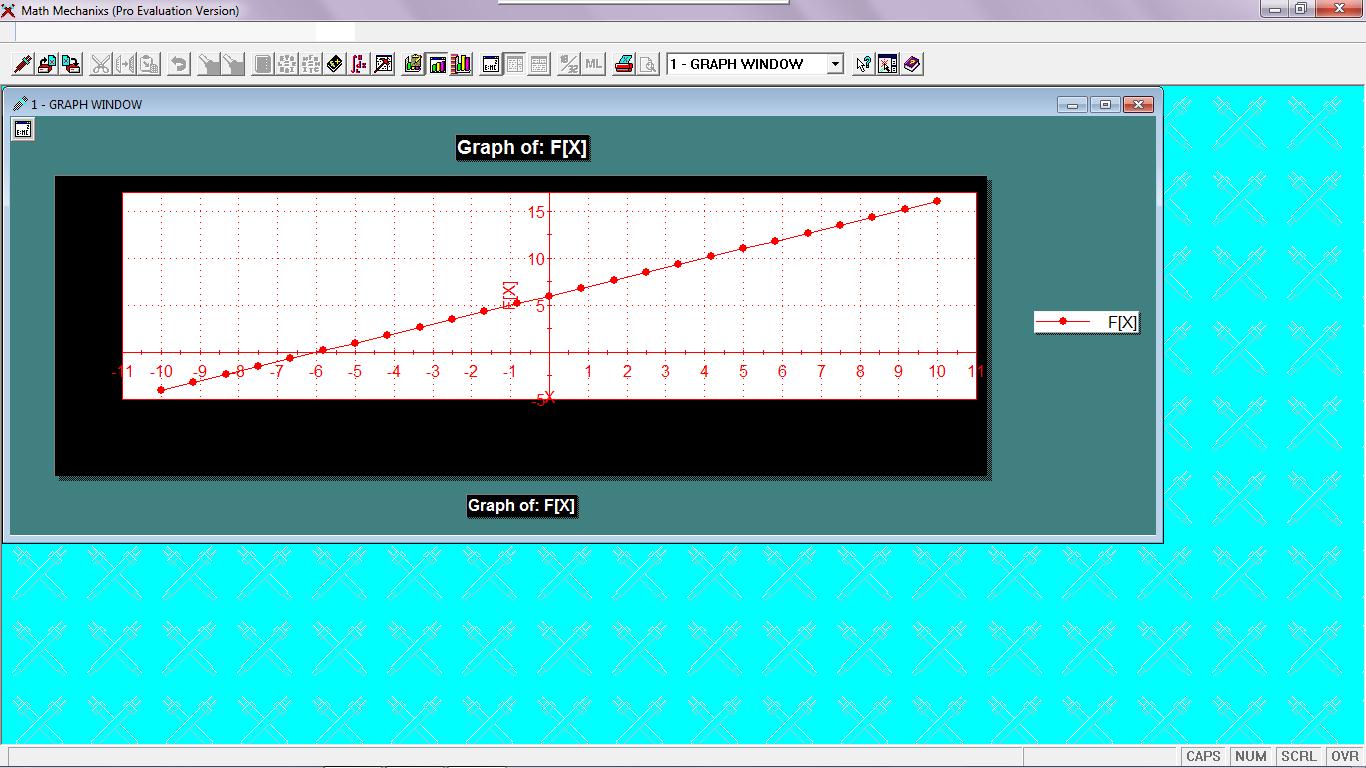
Dari fungsi yang telah ditulis seperti di atas maka klik kanan pada dokumen kemudian pilih show graph window atau tekan ikon chart pada toolbar, maka akan muncul jendela graph setup dimana pengguna dapat mengatur grafik yang diinginkan.


8
Gambar 8. Jendela Graph Setup
 
 Setelah selesai mengatur pada tab styles, klik finish, grafik akan di proses kemudian ditampilkan.


9
Gambar 9. Contoh Gambar Grafik Fungsi
 
Seperti halnya fungsi, gambar grafik juga tidak hanya dapat menggambarkan persamaan linier saja, persamaan kuadrat dan persamaan trigonometri juga dapat digambarkan sesuai dengan fungsi yang diinginkan.

d.      Math tools
Cara mengaktifkan math tools dengan mengklik ikon palu pada toolbar maka akan muncul jendela :

10
Gambar 10. Math Tools pada Math Mechanixs
 
Terdapat tab quick calc, root finder, matrics, dan stat plot, yang memiliki fungsi masing-masing untuk menyelesaikan persamaan matematika baik berupa fungsi maupun perhitungan matriks dengan memasukkan persamaan yang akan diselesaikan pada kolom yang sesuai.

Minggu, 20 Januari 2013

ALGEBRATOR       


Problem 1
 
1. Klik new untuk file baru, maka akan muncul “Problem 1”
2. Klik soal yang akan dikerjaka x2 – 6x + 5 = 0
3. Klik solution pada menu solution klik setting untuk pengaturan mengerjakan dengan     cara apa  saja,misal pada persamaan kuadrat ,kita bisa memilih cara :
a. faktoring, b. completing the square, c. quadratic formula
           4. Lalu klik solve step untuk dapat mengetahui langkah-langkah penyelesaiannya


 Problem 2
 
1. Klik new untuk file baru ,maka akan muncul “problem 2”
2. Klik soal yang akan dikerjakan
    x + y = 5
   2x – y = 4
3. Lalu klik    untuk dapat mengetahui langkah-langkah penyelesaiannya.
4. Klik solution pada menu solution klik setting untuk pengaturan mengerjakan dengan cara apa saja,misal pada persamaan kuadrat ,kita bisa memilih cara :
a.elimination ,b.substitution ,c.cramer’s rule ,d.smarth choice
 5. Lalu klik “visibility” untuk mendapatkan langkah-langkah penyelesaian soal dari yang    cara   paling sedikit sampai cara yang paling yang panjang untuk menyelesaikannya.

 
Problem 3 
 
1. Klik new untuk file baru ,maka akan muncul “problem 3”
2. Klik soal yang akan dikerjakan       
    x2 + y2 – 4x +6y – 37 = 0
 
3. Lalu klik graph all untuk dapat mengetahui langkah-langkah penyelesaiannya.
4. Lalu klik “visibility” untuk mendapatkan langkah-langkah penyelesaian soal dari yang cara paling sedikit sampai cara yang paling yang panjang untuk menyelesaikannya.

 
Problem 4
 
1. Klik new untuk file baru ,maka akan muncul “problem 1”
2. Klik soal yang akan dikerjakan
 
3. Lalu klik solve step untuk dapat mengetahui langkah-langkah penyelesaiannya.
4. Lalu klik “visibility” untuk mendapatkan langkah-langkah penyelesaian soal dari yang cara paling sedikit sampai cara yang paling yang panjang untuk menyelesaikannya

  
Problem 5
 
1. Klik new untuk file baru ,maka akan muncul “problem 5”
2. Klik soal yang akan dikerjakan
    Titik pusat (center) : x1 = 2 , y1 = 3 ,radius  r = 7
3. Lalu klik grap all untuk dapat mengetahui langkah-langkah penyelesaiannya
4. Atau klik “Visibility” jika ingin mendapatkan langkah-langkah penyelesaian soal dari    yang cara paling sedikit sampai cara yang paling yang panjang untuk menyelesaikannya.


MATHPAD DRAW

Salah satu contoh gambar yang ingin di buat yaitu dengan menggunakan conics. Dengan conics dapat membuat ellips, parabola, hiperbola, dan lingkaran.
       1. Untuk membuat lingkaran dengan menggunakan circle :


  • Klik New Drawing
  • Pilih conics
  • Klik circle
  • Klik Edit Drawing untuk menentukan soal lingkaran yang akan di buat
  • Contoh : x2 + y2 – 4x + 6y – 37 = 0                                                                                   

   2. Membuat ellips
  • Buka lembar baru ( File –  New )
  • Klik New Drawing
  • Klik conics
  • Pilih ellips
  • Klik Edit Drawing
  • Klik edit equation untuk menentukan soal yang akan di gambar
  • Contoh : 9x2 + 4y2 – 18x + 16y – 11 = 0


13. Membuat Hiperbola
  •  Buka lembar baru
  •  Klik conics
  •  Pilih hyperbola
  • Klik Edit Drawing
  • Pilih Edit Equation untuk menentukan soal
  •  Contoh : -9x2 + 25y2 – 225 = 0


    4.  Membuat parabola
  • Buka lembar baru
  • Klik New Drawing 
  • Klik conics
  • Pilih parabola
  • Buka lembar baru 
  •  Klik New Drawing 
  •  Klik conics 
  •  Pilih parabola  
  •  Klik Edit Drawing
  • Pilih Edit Equatioan untuk membuat gambar sesuai soal yang diinginkan
  • Contoh : x2 – 2x – 12y  + 25 = 0 ( parabola atas )


 Contoh 2 : y^2 + 20x + 4y + 4 = 0